
我的联系方式
微信luoluo888673
QQ951285291
邮箱951285291@qq.com
2020-03-08学海无涯
因为项目需要必须得装个MySql,所以写篇博文在这里记录一下。
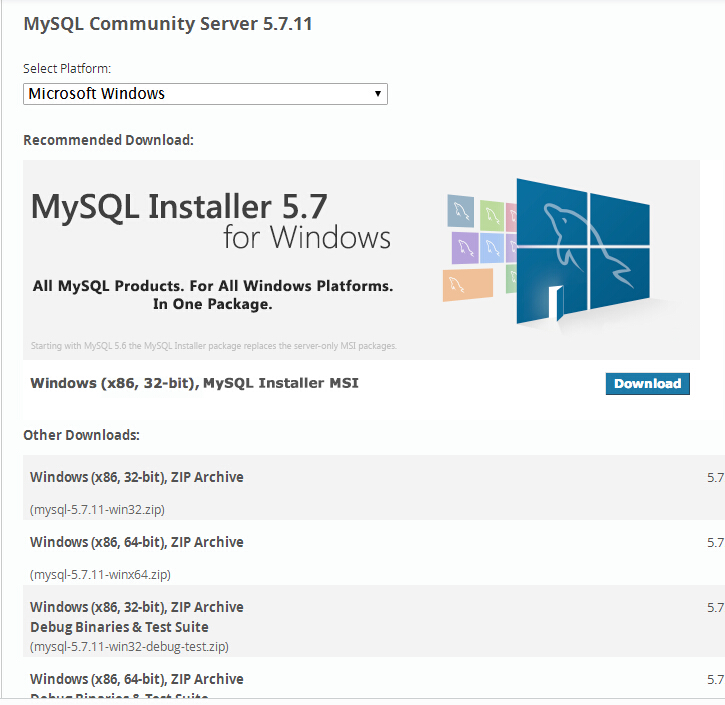
1、首先我到MySql官网去找MySql安装包,无奈没找到(后来好不容易才在官网上找到的)
(1)、mysql-5.5.48-win32.msi 点我下载
(2)、mysql-5.5.48-winx64.msi 点我下载
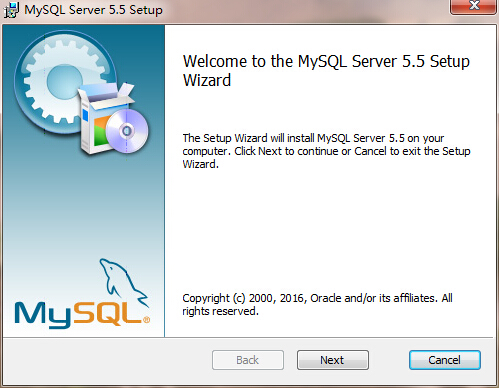
2、好不容易将安装包下载下来了,那咱就开始安装呗,打开安装包就到了这个界面,点击“Next”
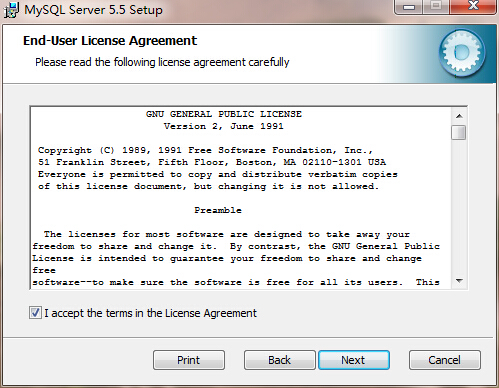
3、勾选同意,点击“Next”
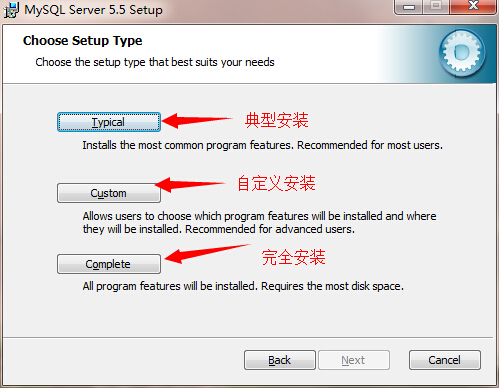
4、到了这个界面有3个按钮,具体意思,图片上已经标注了,我们选择自定义安装
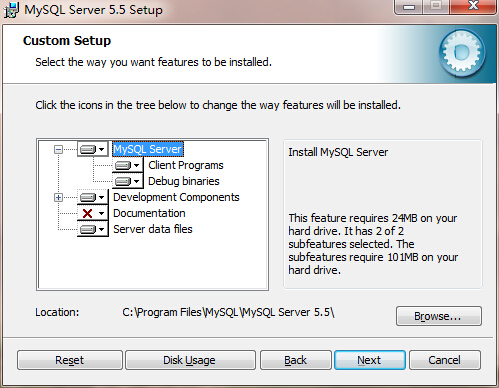
5、在这个界面,我们可以选择需要安装的组件,选择安装路径。
(1)、Mysql Server(服务,肯定选啊)
(2)、Development Components(开发组件)
(3)、Documentation(文档)
(4)、Server data files(服务器数据文件)
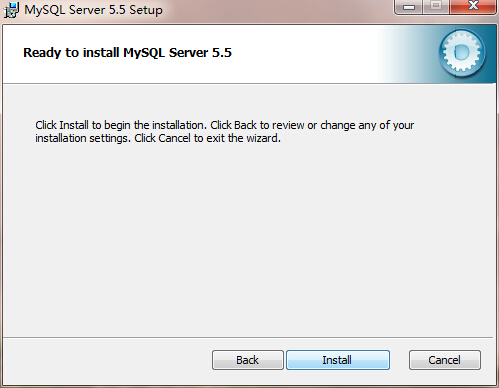
6、到了这个界面我们点“Install”安装就好了哦
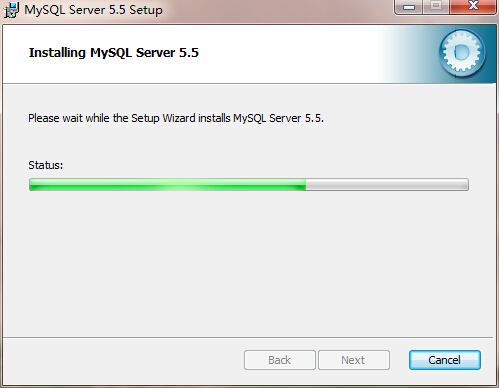
7、看,开始安装了,进度条刷刷刷
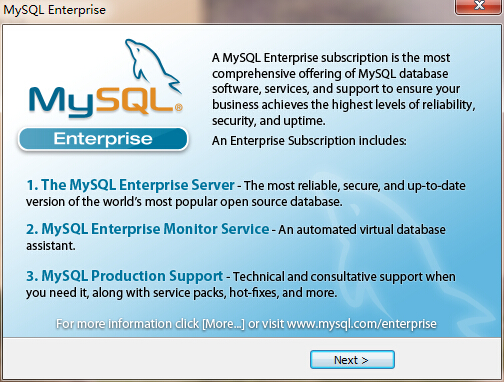
8、好吧,刷完了,开始配置了,我们点“Next”
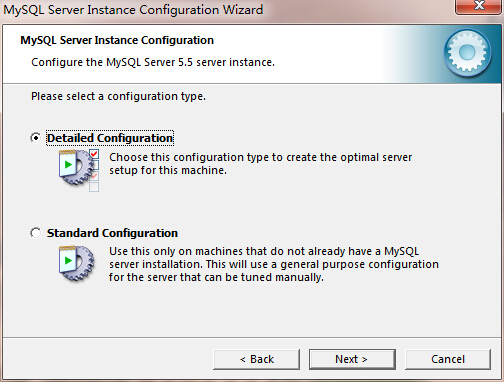
9、这个界面有两个选项,我们选择详细配置,然后“Next”
(1)、Detailed Configuration(详细配置)
(2)、Standard Configuration(标准配置)
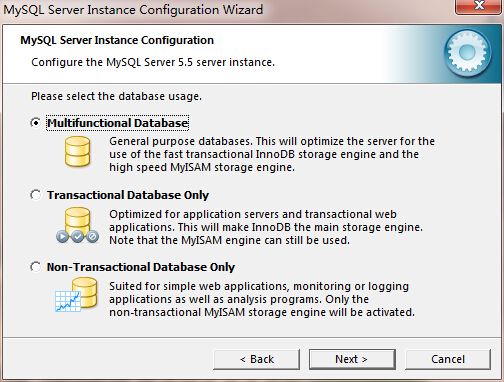
10、这个界面3个选项,我们选择Multifunctional Database
(1)、Multifunctional Database(多功能数据库,则同时使用InnoDB和MyISAM储存引擎,平均分配资源)
(2)、Transactional Database Only(事务型数据库,同时使用InnoDB和MyISAM储存引擎,但资源多分配给InnoDB引擎)
(3)、Non-Transactional Database only(非事务性数据库,资源全部分配给MyISAM引擎)
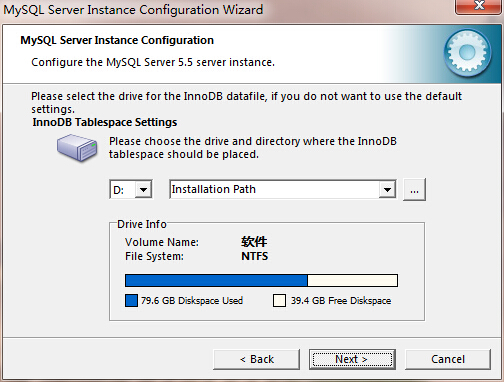
11、表存储空间设置,因为安装路径我改了D盘,所以显示D盘
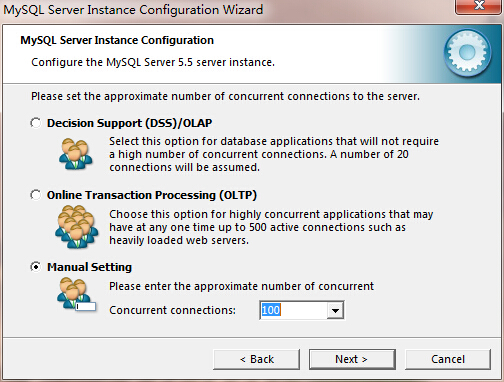
12、并发链接数设置
(1)、Decision Suppory(DSS)/OLAP 20个
(2)、Online Transaction Proessing(OLTP)500个
(3)、Manual Setting 自定义
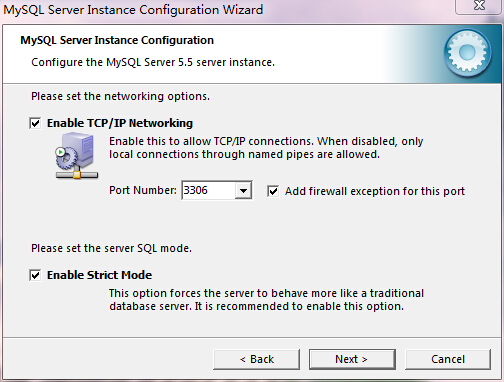
13、网络选项,启用及禁用TCP/IP,端口号设置
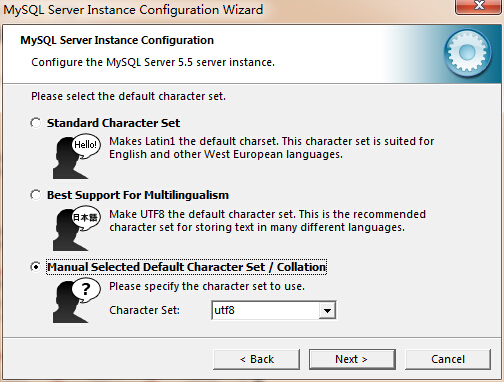
14、选择编码,我们选择utf8
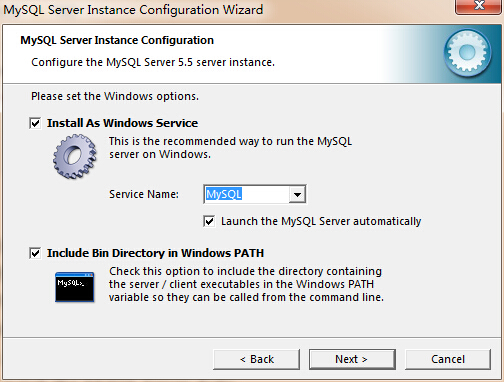
15、定义服务名称
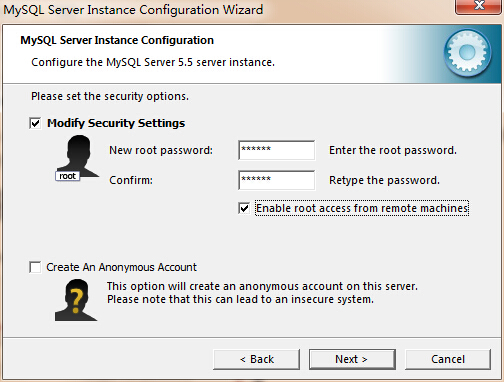
16、设置账号密码
17、开始配置
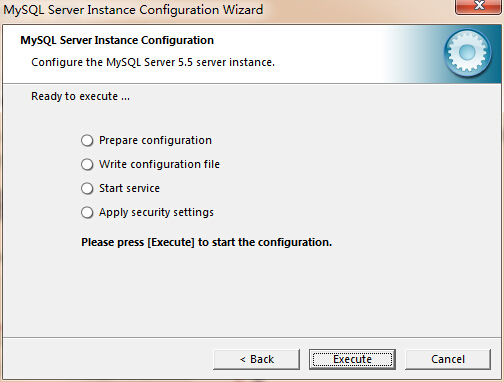
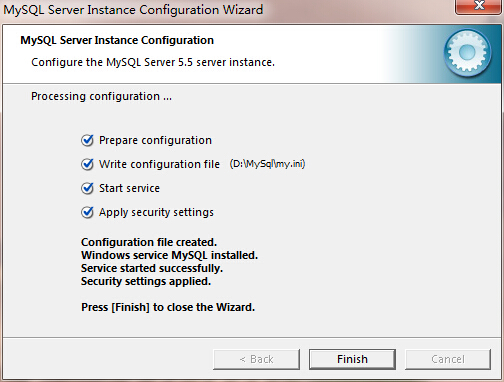
18、当你看到如下界面表示配置成功了
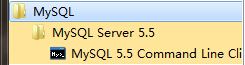
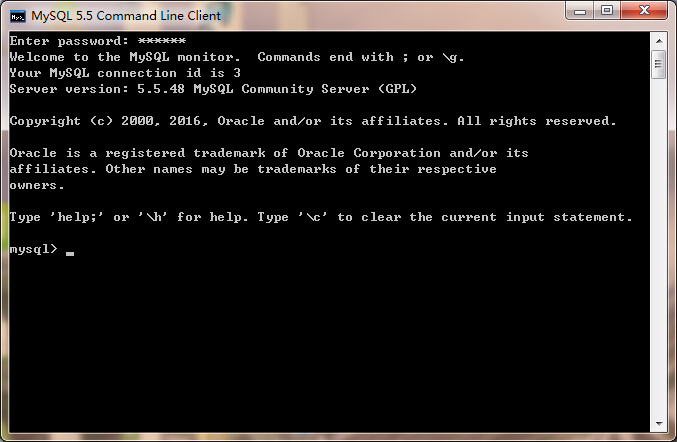
19、接下来,我们测试一下
20、输入密码
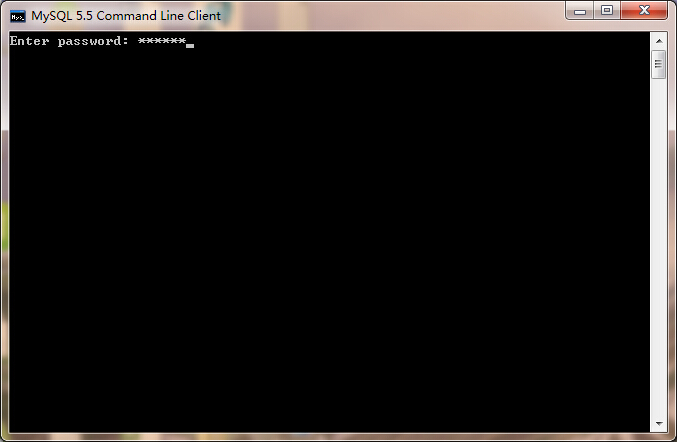
21、OK,成功了

微信luoluo888673
QQ951285291
邮箱951285291@qq.com